

Rolling forecast: cómo hacer la revisión mensual en FMS
Guía de rolling forecast en FMS: roles, carga y revisión mensual, informes de forecast vs. presupuesto, aprobación de FP&A y automatización del reforecast.
Actualizado el
El rolling forecast (pronóstico continuo) es la revisión periódica, normalmente mensual, de la proyección de gastos hasta el cierre del año. Mientras el presupuesto anual se define una sola vez y sirve de referencia, el forecast combina lo que ya se ha gastado (actual) con lo que todavía se espera gastar en los meses restantes (year to go, o YTG). Así, FP&A ve cada mes hacia dónde va el año, y no solo lo que se planificó meses atrás.
En hojas de cálculo, este ciclo suele atascarse: cada área devuelve un archivo por correo electrónico, FP&A consolida versiones distintas, valida los números a mano y corre contra el plazo, con riesgo de errores y de perder el control de cuál es la versión correcta. FMS nació precisamente para resolver este problema en el presupuesto, y el mismo enfoque se extendió al forecast: un cronograma con plazo para cada ronda, una única plataforma para cargar y enviar los números y la consolidación de toda la empresa con un clic.
Esta guía explica cómo funciona el ciclo de forecast en FMS, desde la perspectiva de quienes cargan los números y desde la de FP&A. Para el ciclo anual, consulte las guías de presupuesto de OpEx y presupuesto de CapEx.
Roles en el ciclo de forecast
El ciclo involucra dos grupos de usuarios:
- Cargadores y propietarios de centros de costos: ingresan los valores de forecast de sus centros de costos y los envían a aprobación.
- FP&A / Administradores: abren cada ronda de forecast, definen el plazo, analizan lo enviado y aprueban o rechazan el forecast de cada centro de costos.
Cómo funciona el proceso de revisión
En cada ronda (mensual, trimestral o semestral), FP&A abre un nuevo proceso de forecast. Los cargadores y propietarios de centros de costos actualizan sus proyecciones y las envían a revisión. FP&A las analiza: si las aprueba, la actualización se refleja en el rolling forecast; si pide cambios, el forecast vuelve a quien lo cargó, que lo ajusta y lo reenvía.

Parte 1: carga del forecast (cargadores y propietarios de centros de costos)
Acceder a la captura de forecast
En el menú lateral, abra Forecast continuo y elija Captura de Forecast. En esa pantalla usted crea, revisa y envía sus registros.

Paso 1: crear un registro
Haga clic en el botón Crear +.
Paso 2: ingresar su forecast
- En Información General, complete todos los campos.
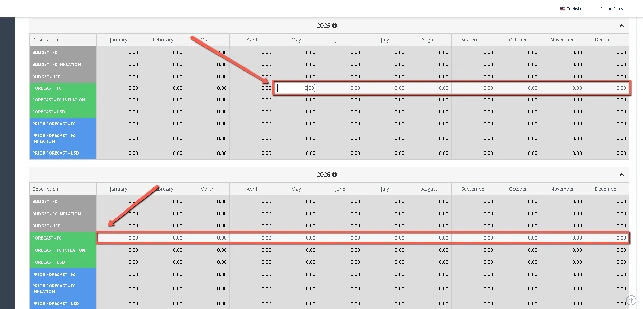
- En la parte inferior de la pantalla, ingrese los valores de cada mes de cada año de la proyección.
Paso 3: guardar
- Haga clic en el botón Guardar.
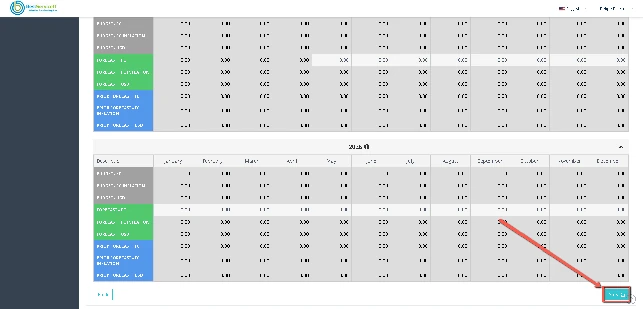
- Escriba una observación y elija Guardar, para seguir editando después, o Guardar y enviar para revisión, para enviar el registro a FP&A.

Informes de forecast vs. presupuesto
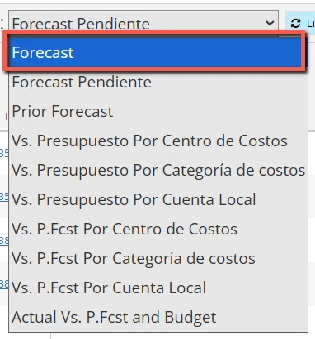
En la misma pantalla de captura de forecast, la lista de vistas cambia la forma de mostrar los datos y permite comparar el forecast con el presupuesto y con el forecast anterior. En las vistas por centro de costos, la agrupación también puede hacerse por otras propiedades.
| Vista | Qué muestra |
|---|---|
| Forecast | Todos los registros de forecast del año y el estado de cada uno, en una vista consolidada. |
| Forecast Pendiente | Solo los registros en estado pendiente, para seguir lo que aún espera revisión o aprobación. |
| Prior Forecast | Reúne los datos reales acumulados del año (YTD), el forecast del mes anterior y la proyección actual hasta el cierre del año, para comparar el desempeño con la proyección anterior. |
| Vs. Presupuesto Por Centro de Costos | Forecast menos presupuesto, por centro de costos. Muestra desviaciones y ayuda a controlar los gastos de cada área. |
| Vs. Presupuesto Por Categoría de costos | Forecast menos presupuesto, por categoría de costos. Muestra qué tipos de gasto están por encima o por debajo de lo esperado. |
| Vs. Presupuesto Por Cuenta Local | Forecast menos presupuesto, por cuenta contable (GL), para analizar las variaciones a nivel contable. |
| Vs. P.Fcst Por Centro de Costos | Forecast actual menos forecast anterior, por centro de costos. Muestra cómo cambió la proyección de cada área. |
| Vs. P.Fcst Por Categoría de costos | Forecast actual menos forecast anterior, por categoría de costos. |
| Vs. P.Fcst Por Cuenta Local | Forecast actual menos forecast anterior, por cuenta contable. |
| Actual Vs. P.Fcst and Budget | Compara lado a lado los datos reales, el forecast y el presupuesto original. |
Revisión de un forecast pendiente
En la vista Forecast Pendiente, haga clic en el ID del registro que desea revisar. En la pantalla de edición:
- Haga clic en Configuración de filas y seleccione FC - Moneda funcional y FC - Moneda funcional (con inflación). Si lo necesita, agregue también la moneda base para separar las monedas en las columnas de forecast.
- Ingrese los valores previstos en la fila Forecast - FC.
- Haga clic en Guardar.
- Complete el campo de observaciones, obligatorio para concluir la revisión.
Puede guardar los cambios y retomarlos más tarde, antes de enviarlos. Al hacer clic en Guardar y enviar para revisión, el forecast queda disponible para la aprobación de FP&A.
Envío del forecast a revisión de FP&A
- En la pantalla de captura de forecast, elija la vista Forecast Pendiente.
- Seleccione los ID que desea enviar a FP&A.
- Haga clic en Enviar a revisión (FP&A).
Comentarios de variación y datos reales
Además de la carga, FMS tiene módulos que dan contexto al forecast:
- Comentarios de variación del forecast: una cuadrícula en la que cada fila combina empresa, centro de costos, comentario y valores mensuales de forecast. Sirve para documentar y seguir la justificación de cada desviación relevante, con trazabilidad para auditoría.
- Carga de datos reales (Actuals Data Load): los datos reales se sincronizan automáticamente en ventanas programadas, normalmente por la noche. Cuando hace falta actualizar fuera de ese horario, el usuario puede iniciar la sincronización manualmente, eligiendo países, libros contables (ledgers), año, meses y si desea extraer el historial.
- Partidas de datos reales (KSB1): vista detallada de los datos reales a nivel de partida (empresa, centro de costos, cuenta contable, etc.), solo para consulta e informes. Se actualiza en los procesos nocturnos y no permite sincronización manual.
Parte 2: gestión del forecast por FP&A
Iniciar un nuevo proceso de forecast
- En el menú lateral, abra Forecast continuo y elija Captura de Forecast.
- Haga clic en Iniciar nuevo proceso de forecast.
- En la ventana que se abre:
- seleccione la ronda para la que se creará el forecast;
- defina el plazo (día y hora) para que los usuarios envíen y revisen sus registros;
- haga clic en Iniciar +.

Si ya hay un proceso en curso, el sistema avisa que iniciar uno nuevo desactiva el anterior. Al terminar, FMS vuelve a la pantalla de gestión de forecast y confirma la nueva ronda, con el plazo ya definido.

Aprobar o rechazar forecasts
- En el menú lateral, abra la gestión de forecast y elija Revisar.
- En la cuadrícula de la pantalla de revisión, vea los forecasts enviados.
- Seleccione los ID, elija la acción en el campo Acción (aprobar o rechazar) y haga clic en Ejecutar.

Automatización del forecast (reforecast)
La automatización del forecast concilia lo planificado con lo realizado, para mantener el forecast alineado con el presupuesto y el objetivo (target).
A lo largo del año, los datos reales se actualizan a medida que se registran los gastos. Para los meses futuros (YTG), el sistema usa los valores de forecast. La suma de ambos forma el total proyectado del año, que se compara primero con el presupuesto inicial y luego con el objetivo. El objetivo es el presupuesto después de las modificaciones y ajustes aplicados a lo largo del tiempo.
Flujo del proceso
- Defina el gasto planificado para cada mes.
- Establezca objetivos mensuales de gasto, que sirven de referencia para seguir el desempeño durante el año.
- Ajuste los valores de forecast hacia arriba o hacia abajo cuando sea necesario, buscando una variación cero frente al objetivo.
- Cuando la variación llegue a cero o se acerque, actualice el objetivo con los nuevos valores.
Cómo se calcula la variación
La variación compara el gasto total previsto con el objetivo aprobado:
Variación = (datos reales acumulados hasta el mes actual + forecast desde el mes actual hasta diciembre) − objetivo
El resultado indica cuánto se proyecta que el área quede por encima o por debajo de lo planificado. El objetivo es que la variación llegue a cero, es decir, que los datos reales más el forecast estén totalmente alineados con el objetivo. También puede listar el forecast por centro de costos en el módulo Totales por Centro de Costos.
Cambios manuales
En el módulo de monitoreo, haga clic en Cambios manuales. Esta pantalla centraliza todos los ajustes manuales hechos a los valores de forecast, mes a mes, por centro de costos y cuenta contable. Muestra quién hizo cada cambio, qué se modificó y cuándo, y permite deshacer cambios específicos.

Actualizar el objetivo y consultar el historial
La función Actualizar objetivo reemplaza los valores del objetivo por los valores actuales de forecast:
- Seleccione las filas que desea actualizar.
- Haga clic en Actualizar objetivo. El sistema muestra un mensaje de validación al terminar.
- Para ver el registro de actualizaciones, haga clic en Historial de objetivos.
La pantalla de historial funciona como registro de auditoría de los objetivos: muestra quién creó o modificó cada objetivo, cuándo, y los valores mensuales definidos para cada centro de costos y cuenta contable. Cuando es necesario, se pueden revertir cambios específicos.

Requisito para aplicar el reforecast
Para usar Aplicar Reforecasting, active antes la casilla Calcular o Permitir Crédito/Débito Extra. Sin una de ellas, el sistema muestra un error.
Con Permitir Crédito/Débito Extra habilitado, el sistema puede superar los límites del centro de costos y de la cuenta contable y calcula automáticamente el importe excedente.
Detalles de la línea
Seleccione una fila de la cuadrícula y abra Detalles para ver información que no aparece en la cuadrícula, como valores y fechas. La pantalla de detalles compara mes a mes presupuesto, objetivo, real/forecast, vista previa del forecast y variación del reforecast, además del crédito o débito resultante, para mostrar cómo evolucionan los números del elemento.

Aplicar el reforecast
Aplicar Reforecasting confirma y guarda los cambios hechos en la pantalla de detalles: los valores ajustados en la columna de vista previa del forecast reemplazan el forecast anterior y actualizan oficialmente el plan financiero. Después, use Actualizar objetivo para llevar los nuevos valores al objetivo.
Preguntas frecuentes
¿Cuál es la diferencia entre presupuesto y rolling forecast?
El presupuesto se define una vez al año y sirve de referencia. El rolling forecast se revisa en cada ronda y combina los datos reales hasta el mes actual con la proyección de los meses restantes, mostrando cómo probablemente terminará el año.
¿Con qué frecuencia se revisa el forecast en FMS?
FP&A define la cadencia al iniciar cada proceso: las rondas pueden ser mensuales, trimestrales o semestrales, cada una con su propio plazo de envío.
¿Qué significa variación cero?
Significa que los datos reales más el forecast de los meses restantes son iguales al objetivo. Es la meta de la automatización del forecast; al alcanzarla, el objetivo puede actualizarse con los nuevos valores.
¿Se puede deshacer un ajuste manual del forecast?
Sí. La pantalla de cambios manuales registra quién hizo cada ajuste, qué cambió y cuándo, y permite deshacer cambios específicos. Los cambios de objetivo también pueden revertirse desde el historial de objetivos.
¿Qué es el objetivo (target) en FMS?
Es el presupuesto después de las modificaciones y ajustes aplicados durante el año. El total proyectado (datos reales más forecast) se compara primero con el presupuesto inicial y luego con el objetivo.
¿Quiere saber más sobre forecast y reforecast en FMS? Consulte la página de forecast y reforecast, conozca FMS o hable con nuestro equipo.
¿Quiere ver FMS con los datos de su empresa?