

Presupuesto de OpEx: cómo llevar el ciclo en FMS
Cómo estructurar el ciclo de presupuesto de OpEx en FMS: roles, flujo de aprobación, carga por formulario, masiva o Excel, plazos, rondas y tipo de cambio.
Actualizado el
El presupuesto de OpEx (gastos operativos) es el plan de cuánto va a gastar cada área para mantener la operación en marcha: contratos, servicios, viajes, licencias, personal y demás costos recurrentes. Cada año, el equipo de FP&A (Planificación y Análisis Financiero) debe recopilar estas proyecciones de decenas de centros de costos, revisarlas, consolidarlas y aprobar el resultado en un plazo corto.
En muchas empresas, este ciclo todavía funciona con correos y hojas de cálculo. FP&A pide las cifras a cada gerente, recibe archivos en formatos distintos, consolida todo a mano y valida línea por línea. El proceso lleva semanas, abre la puerta a errores de digitación y de fórmulas y genera el clásico problema de versiones ("¿cuál es el archivo final?").
FMS (Financial Management System) nació precisamente de este problema. Reemplaza el intercambio de hojas de cálculo por un ciclo estructurado, con tres pilares:
- Un cronograma definido para el ciclo presupuestario, con plazos para cada etapa.
- Plantillas estandarizadas que cada área descarga y completa.
- Una plataforma centralizada para el envío, la revisión y la aprobación, sin depender del correo.
Así, FP&A puede seguir y analizar el presupuesto consolidado de la empresa en cualquier momento, con trazabilidad de quién envió, revisó y aprobó cada línea. Esta guía muestra cómo funciona el ciclo en FMS, desde la carga hasta la aprobación final.
Roles en el ciclo presupuestario
FMS organiza el presupuesto en tres roles, cada uno con responsabilidades claras:
| Rol | Qué hace |
|---|---|
| Cargador (Uploader) | Crea, importa y revisa las partidas presupuestarias de su área y las envía a aprobación. Es la primera línea de control: asegura que los datos estén completos y correctos antes de la revisión gerencial. |
| Propietario del centro de costos (Cost Center Owner) | Revisa los presupuestos de su centro de costos y aprueba o rechaza cada envío, alineando las necesidades del área con las metas financieras de la empresa. |
| FP&A / Administradores | Tienen acceso completo al sistema y supervisan todo el proceso: definen plazos, configuran permisos y realizan la aprobación final del presupuesto consolidado. |
Flujo de aprobación del presupuesto
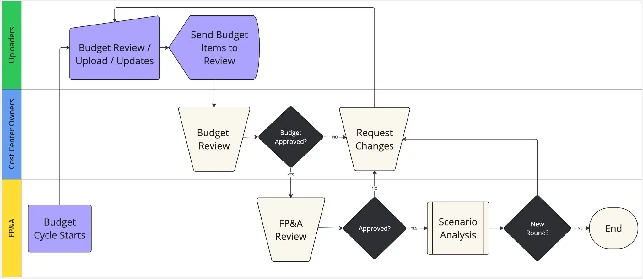
El ciclo sigue cuatro etapas:
- Inicio del proceso. FP&A abre el ciclo presupuestario en el sistema, define los plazos y pone las plantillas estandarizadas a disposición de las áreas.
- Envío del cargador. Los gerentes designados cargan sus propuestas de presupuesto con uno de tres métodos: creación de una partida única, creación masiva o carga de la plantilla de Excel.
- Revisión del propietario del centro de costos. El responsable del centro de costos aprueba el presupuesto (que pasa a la revisión final) o solicita ajustes con comentarios específicos (que vuelven al cargador). El sistema avisa a los cargadores de las partidas pendientes que requieren atención.
- Validación final de FP&A. El equipo de finanzas hace una revisión integral: la aprobación final cierra el ciclo; nuevas solicitudes de cambio reinician el flujo.
Dashboard ejecutivo
Al ingresar a FMS, el usuario ve el Dashboard ejecutivo, que resume el ciclo en curso:
- Botones de acción: acceso rápido a las principales funciones de presupuesto y forecast.
- Plazos: fechas límite del presupuesto y del forecast.
- Filtros: refinan los datos que muestra el tablero.
- Resumen del presupuesto: valores totales del presupuesto por año.
- Indicadores de variación: diferencia entre el PLTF (forecast de largo plazo anterior) y el presupuesto aprobado.
- PLTF vs. presupuesto: comparación entre el forecast de largo plazo y el presupuesto.
- Partidas presupuestarias: lista de las partidas disponibles en el contexto actual.
Cómo cargar el presupuesto (cargador)
Toda la carga se hace en el menú Planificación presupuestaria → Entrada de presupuesto – Centro de costos.
La pantalla de entrada de presupuesto
Esta pantalla reúne todo lo que el cargador necesita para seguir sus envíos:
- Filtros: por ciclo presupuestario, moneda, centro de costos, segmento y empresa.
- Métodos de envío: Crear (formulario), Creación masiva (varias líneas a la vez) y Cargar (hoja de Excel).
- Estado de cada partida, que indica la etapa del flujo: Pendiente / Rechazado (en espera de envío o corrección), En revisión (con el propietario del centro de costos o el aprobador) y Aprobado por FP&A (etapa final).
- Seguimiento del progreso: Envíos en curso (aún no enviados) y Envíos (todos los presupuestos enviados).
- Tabla de aprobaciones: lista todos los presupuestos con casillas de selección, estado, motivo de rechazo (si corresponde) y el botón Enviar a revisión (Propietario de CC / Aprobador).
Crear una partida presupuestaria única
Use el formulario cuando necesite cargar o ajustar una línea específica.
- Haga clic en Crear+.
- Complete el formulario. Los campos obligatorios están marcados con asterisco (*):
- Identificación: descripciones adicionales 1 a 3, nombre comercial*, cuenta contable*, empresa* e interempresa*.
- Clasificación y responsabilidad: centro de costos*, tipo de costo* (por ejemplo, contrato) y responsable*.
- Información financiera y contractual: moneda*, duración del acuerdo (fecha de inicio y de fin), ajuste anual (%), penalidades por terminación anticipada y proveedor.
- Valores: distribución mensual por año fiscal. Cada fila corresponde a un año fiscal y cada columna a un mes; se muestran varios años a la vez, y los campos con 0,00 representan valores no planificados.
- Haga clic en Guardar. La partida aparece en la cuadrícula de la pantalla de entrada.
Crear partidas de forma masiva
La creación masiva sirve para cargar muchas líneas rápidamente, directamente en el sistema.
- Haga clic en Creación masiva. La pantalla muestra todas las importaciones realizadas.
- Haga clic en Nueva creación +.
- Elija el modo de entrada Mensual o Anual y complete los campos obligatorios.
- Haga clic en Agregar para incluir la línea. Repita para las demás.
- Haga clic en Importar para validar y enviar las líneas.
Consejo: desmarque Borrar automáticamente para conservar los datos de Información y Totales para la siguiente línea.
Enviar con la plantilla de Excel
La carga por plantilla es el camino más eficiente cuando el área ya trabaja con hojas de cálculo.
- Haga clic en Cargar y, en la ventana que se abre, en Haga clic aquí para descargar la plantilla.
- Las macros quedan bloqueadas después de la descarga. Use el enlace ¿Cómo desbloquear macros de Excel? de la ventana de carga y siga las instrucciones.
- Complete todos los campos indicados en la hoja y guarde el archivo.
- De vuelta en el sistema, haga clic en Seleccione, elija el archivo completado y haga clic en Subir.
- La pantalla Resultado de la validación muestra las líneas procesadas y los errores, si los hay. Haga clic en Importar líneas válidas para continuar solo con las líneas correctas y confirme con Confirmar. El sistema muestra una pantalla de procesamiento mientras valida el envío.
Actualizar el presupuesto de forma masiva con Excel
Para revisar muchas líneas a la vez, exporte lo que ya está en el sistema, edítelo fuera de él y vuelva a importarlo:
- En el panel principal, haga clic en Exportar líneas a plantilla. El archivo viene en el formato oficial de envío.
- Edite los valores en Excel.
- Haga clic en Subir presupuesto y seleccione el archivo modificado.
- Marque Reemplazar existente para que los cambios se apliquen a la versión actual.
- Haga clic en Cargar y continúe con la validación.
Atención: use siempre Exportar líneas a plantilla para este flujo. La exportación del botón Exportar a Excel de la cuadrícula sirve para análisis y no debe usarse con Reemplazar existente.
Gestionar los presupuestos cargados
En la pantalla Entrada de presupuesto – Centro de costos se ven todos los presupuestos disponibles. Desde allí puede:
- seleccionar líneas con las casillas de la izquierda y eliminarlas con Eliminar elementos seleccionados;
- exportar la cuadrícula actual con Exportar a Excel;
- hacer clic en el número de la columna Código para abrir un presupuesto en modo de edición.
El modo de edición muestra la información general de la partida: título, justificación, nombre comercial*, cuenta contable*, empresa*, interempresa*, centro de costos*, tipo de costo*, responsable*, moneda*, uso interno de FP&A, nombre WBS, tecnología, tipo de costo/parada, contrato, ajuste anual del contrato, proveedor y las fechas y penalidades del acuerdo. Use Guardar para registrar los cambios y Eliminar para quitar la partida (según permisos y estado).
Enviar el presupuesto a revisión
Después de cargar o actualizar las partidas, el cargador envía el presupuesto a aprobación del propietario del centro de costos:
- En la vista de pendientes, marque los presupuestos a enviar (pendientes o rechazados).
- Haga clic en Enviar a revisión (Propietario / Aprobador).
- Use los botones de opción para alternar la vista por estado.
Si un presupuesto vuelve rechazado, el motivo indicado por el propietario del centro de costos o por FP&A aparece en la misma cuadrícula. Basta con corregir la partida y enviarla de nuevo.
Revisión del propietario del centro de costos
El propietario del centro de costos ve lo que le llegó para revisar en la pantalla Entrada de presupuesto – Centro de costos: el botón de opción En revisión filtra solo los presupuestos pendientes de aprobación.
Para aprobar o rechazar:
- En el menú Planificación presupuestaria, abra Revisión presupuestaria – Aprobación del centro de costos.
- Marque el/los presupuesto(s) en revisión en las casillas de la izquierda de la cuadrícula.
- En el panel de acciones, en la esquina inferior derecha, elija Aprobar o Rechazar.
- Haga clic en Ejecutar. El sistema confirma la operación.
Al rechazar, FMS abre una ventana que exige una justificación antes de continuar. Esto documenta la decisión y mantiene la trazabilidad de auditoría del flujo. Haga clic en Ejecutar para confirmar o en Cancelar para volver sin cambios.
Aprobación final de FP&A
La última etapa está en Planificación presupuestaria → Revisión presupuestaria – Aprobación de FP&A, donde los aprobadores autorizados validan lo que aprobaron los centros de costos. La pantalla tiene tres áreas:
- Panel de acciones: elija Aprobar o Rechazar y haga clic en Ejecutar para aplicar la decisión a las líneas seleccionadas.
- Filtros: refinan los envíos por ronda, empresa, segmento, centro de costos, cuenta contable e interempresa. Los filtros activos aparecen sobre la cuadrícula.
- Cuadrícula presupuestaria: muestra los envíos con estado En espera de aprobación (FP&A), una línea por partida.
Para decidir, marque las líneas, elija la acción en el menú y haga clic en Ejecutar.
Varios grupos de FP&A
Las empresas con varias unidades de negocio o regiones pueden tener más de un grupo de FP&A. Para alternar entre ellos, haga clic en su nombre de usuario, elija Cambiar grupo FP&A y seleccione el grupo deseado. A partir de ese momento, el sistema muestra los datos de ese grupo.
Configuración del ciclo: cronograma, plazos y rondas
Cronograma
La pantalla Configuración de planificación de OpEx → Programación centraliza la configuración de los ciclos presupuestarios. Muestra el cronograma actual del año presupuestario seleccionado, con los campos:
- Utiliza flujo de trabajo: habilita las aprobaciones por workflow.
- Año presupuestario: referencia del ciclo de planificación.
- Plazo de envío del presupuesto: fecha límite para los cargadores.
- Plazo para propietarios de centros de costos: fecha límite para la revisión de las áreas.
- Plazo de revisión de FP&A: fecha límite para la validación final.
Use Editar para modificar el cronograma activo y Agregar para crear uno nuevo. Al crearlo, puede marcar Utiliza flujo de trabajo (activa los plazos de revisión del propietario del centro de costos y de FP&A) y Generar PLTF (genera el forecast de largo plazo a partir de la ronda seleccionada para el nuevo ciclo).
La sección Cronogramas anteriores lista los ciclos pasados con año, estado del workflow y plazos. Para reactivar uno, haga clic en Activar en la columna Acción y confirme con Aceptar: el cronograma seleccionado pasa a ser el ciclo activo.
Fecha límite
La fecha límite aparece en el Dashboard ejecutivo para un seguimiento rápido. La fecha límite del forecast se puede cambiar con el ícono de lápiz en la pantalla de entradas de forecast (menú Forecast continuo). Al elegir la opción Último día del mes, el plazo sigue el último día natural de cada mes (30 o 31, por ejemplo) en lugar de un día fijo. Vea más en la guía de rolling forecast.
Rondas
Las rondas son las iteraciones de revisión y aprobación de la planificación (presupuesto o forecast). Cada ronda es una etapa para ajustar datos, alinear metas y consolidar antes de la aprobación final.
- En Configuración de planificación de OpEx, abra Gestión de rondas.
- Haga clic en Agregar + e ingrese la descripción de la ronda.
- Opcionalmente, active Fase inicial para definir con qué estado comienzan los presupuestos migrados en la nueva ronda: Esperando ser enviado para aprobación, En revisión (Propietario/Aprobador de CC), Esperando aprobación (FP&A), Rechazado por el propietario/aprobador de CC, Rechazado por FP&A o Aprobado por FP&A.
Inflación y tipo de cambio
El presupuesto debe reflejar la inflación y la variación cambiaria de cada año. FMS trata ambas en módulos propios, en el menú Configuración de planificación de OpEx.
Inflación
- Abra Inflación y seleccione el Año. El sistema pide una confirmación.
- Haga clic en Cargar, seleccione la plantilla completada con las tasas mensuales e impórtela. El sistema lo lleva a la pantalla de validación.
- En la actualización de la inflación de las partidas presupuestarias, ajuste los valores anuales de cada columna según la inflación de la moneda. El sistema recalcula el presupuesto con los índices actualizados.
Tipo de cambio
- Abra Intercambio y seleccione la moneda de origen a convertir. No es la moneda base del sistema: es la moneda que se convertirá según las tasas definidas, usando la moneda base como referencia.
- Seleccione el ejercicio fiscal. Cada año puede tener tasas distintas, lo que cambia los valores mostrados.
- Consulte los envíos en la pestaña Listado y el historial en la pestaña Cargas.
- Para editar las tasas en el propio sistema, haga clic en Actualización del tipo de cambio en líneas presupuestarias. La pantalla tiene dos partes: la entrada de tipo de cambio, con los doce meses de cada año, y las líneas afectadas, que muestran el código, el centro de costos, la cuenta contable y los valores mensuales impactados, para validar el efecto de las nuevas tasas. Haga clic en Guardar al terminar.
Ajuste manual desde el seguimiento presupuestario
También es posible ajustar la inflación y el tipo de cambio desde el presupuesto:
- En Planificación presupuestaria → Seguimiento presupuestario, haga clic en Inflación / Tipo de cambio.
- Haga clic en Buscar y seleccione una moneda. El sistema muestra las tasas de inflación y de cambio del año, con la moneda base como referencia.
- Elija la vista Anual o Mensual y edite las celdas de las filas Inflación (%) o Tipo de cambio ($).
- Haga clic en Aplicar y confirme con Aceptar. El procesamiento se ejecuta en segundo plano, y usted recibe un correo de confirmación con todos los ajustes manuales cuando termina.
Ajustes y reducciones presupuestarias
La sección Ajustes/Reducciones presupuestarias, en el menú Planificación presupuestaria, registra y sigue iniciativas de reducción de costos en un horizonte de cinco años.
- Haga clic en Nueva reducción, complete el campo Concepto y haga clic en Siguiente.
- Ingrese los valores anuales de la reducción.
- Haga clic en Agregar filas, seleccione las líneas presupuestarias afectadas y haga clic en Agregar.
- Haga clic en Aplicar reducción y confirme con Aceptar.
- Use Guardar/Calcular para registrar los cambios y ver las columnas afectadas actualizadas en la misma pantalla, sin volver a la anterior.
Preguntas frecuentes
¿Cuál es la diferencia entre el presupuesto de OpEx y el de CapEx?
OpEx son los gastos operativos recurrentes que mantienen la empresa en funcionamiento. CapEx son las inversiones en activos, como equipos y proyectos, que generan beneficios durante varios años. En FMS, cada ciclo tiene su propio flujo; vea la guía de presupuesto de CapEx.
¿De qué formas se puede cargar el presupuesto en FMS?
De tres: con el formulario (Crear+), partida por partida; con la Creación masiva, escribiendo varias líneas en el sistema; y con la Carga de la plantilla de Excel estandarizada. Para revisar muchas líneas ya cargadas, expórtelas con Exportar líneas a plantilla y vuelva a importarlas con Reemplazar existente.
¿Quién aprueba el presupuesto?
Hay dos aprobaciones: primero el propietario del centro de costos y después FP&A. Cualquiera de los dos puede rechazar, y el rechazo exige una justificación, visible para el cargador.
¿Qué pasa cuando se rechaza un presupuesto?
Vuelve al estado Rechazado en la pantalla del cargador, con el motivo indicado. El cargador corrige la partida y la envía de nuevo con Enviar a revisión.
¿Qué son las rondas en la planificación presupuestaria?
Son iteraciones sucesivas de revisión y aprobación. Cada ronda permite ajustar datos y metas antes de la consolidación final, y FP&A puede definir con qué estado comienzan los presupuestos en la nueva ronda.
¿FMS considera la inflación y el tipo de cambio?
Sí. Las tasas de inflación y de cambio se registran por año y por mes, mediante carga de archivo o de forma manual, y se aplican a las líneas presupuestarias, que se recalculan automáticamente.
¿Quiere ver este ciclo funcionando con la estructura de su empresa? Hable con nuestro equipo o conozca FMS.
¿Quiere ver FMS con los datos de su empresa?