

Orçamento de OpEx: como conduzir o ciclo no FMS
Como estruturar o ciclo de orçamento de OpEx no FMS: papéis, fluxo de aprovação, lançamento por formulário, em massa ou Excel, prazos, rounds e câmbio.
Atualizado em
O orçamento de OpEx (despesas operacionais) é o plano de quanto cada área vai gastar para manter a operação funcionando: contratos, serviços, viagens, licenças, pessoal e demais custos recorrentes. Todo ano, o time de FP&A (Planejamento e Análise Financeira) precisa coletar essas projeções de dezenas de centros de custo, revisá-las, consolidá-las e aprovar o resultado dentro de um prazo curto.
Em muitas empresas, esse ciclo ainda roda por e-mail e planilha. O FP&A pede os números a cada gestor, recebe arquivos em formatos diferentes, consolida tudo manualmente e valida linha por linha. O processo consome semanas, abre espaço para erros de digitação e fórmula e cria o clássico problema de versões ("qual é o arquivo final?").
O FMS (Financial Management System) nasceu exatamente desse problema. Ele substitui a troca de planilhas por um ciclo estruturado, com três pilares:
- Linha do tempo definida para o ciclo orçamentário, com prazos por etapa.
- Modelos padronizados (templates) que cada área baixa e preenche.
- Plataforma centralizada para envio, revisão e aprovação, sem depender de e-mail.
Com isso, o FP&A passa a acompanhar e analisar o orçamento consolidado da empresa a qualquer momento, com rastreabilidade de quem enviou, revisou e aprovou cada linha. Este guia mostra como o ciclo funciona no FMS, do lançamento à aprovação final.
Papéis no ciclo orçamentário
O FMS organiza o orçamento em três papéis, cada um com responsabilidades claras:
| Papel | O que faz |
|---|---|
| Uploader (responsável pela carga) | Cria, importa e revisa os itens de orçamento da sua área e os envia para aprovação. É a primeira linha de controle: garante que os dados estão completos e corretos antes da análise gerencial. |
| Proprietário do centro de custo (Cost Center Owner) | Analisa os orçamentos do seu centro de custo e aprova ou rejeita cada envio, alinhando as necessidades da área às metas financeiras da empresa. |
| FP&A / Administradores | Têm acesso completo ao sistema e supervisionam todo o processo: definem prazos, configuram permissões e fazem a aprovação final do orçamento consolidado. |
Fluxo de aprovação do orçamento
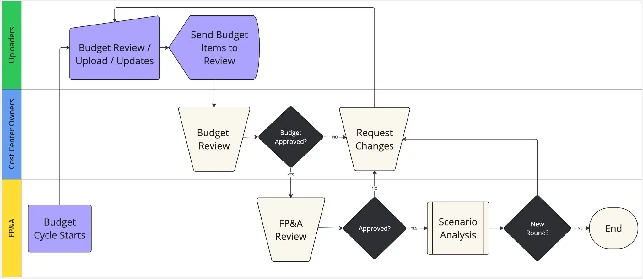
O ciclo segue quatro etapas:
- Início do processo. O FP&A abre o ciclo orçamentário no sistema, define os prazos e disponibiliza os modelos padronizados para as áreas.
- Envio pelo uploader. Os gestores designados lançam suas propostas de orçamento por um de três métodos: criação de item único, criação em massa ou upload do modelo Excel.
- Revisão do proprietário do centro de custo. O responsável pelo centro de custo aprova o orçamento (que segue para a revisão final) ou solicita ajustes com comentários específicos (que voltam para o uploader). O sistema avisa os uploaders sobre itens pendentes que exigem atenção.
- Validação final do FP&A. O time de finanças faz uma revisão abrangente: a aprovação final encerra o ciclo; novos pedidos de alteração reiniciam o fluxo.
Painel executivo
Ao entrar no FMS, o usuário vê o Painel Executivo, que resume o ciclo em andamento:
- Botões de ação: acesso rápido às principais funções de orçamento e forecast.
- Prazos: datas-limite do orçamento e do forecast.
- Filtros: refinam os dados exibidos no painel.
- Visão geral do orçamento: valores totais do orçamento por ano.
- Indicadores de variação: diferença entre o PLTF (forecast de longo prazo anterior) e o orçamento aprovado.
- PLTF vs. orçamento: comparativo entre o forecast de longo prazo e o orçamento.
- Itens de orçamento: lista dos itens disponíveis no contexto atual.
Como lançar o orçamento (uploader)
Todo o lançamento acontece no menu Planejamento Orçamentário → Lançamento Orçamentário – Centro de Custo.
A tela de lançamento
A tela reúne tudo o que o uploader precisa para acompanhar seus envios:
- Filtros: por ciclo orçamentário, moeda, centro de custo, segmento e empresa.
- Métodos de envio: Criar (formulário), Criação em massa (várias linhas de uma vez) e Upload (planilha Excel).
- Status de cada item, que indica a etapa do fluxo: Pendente / Rejeitado (aguardando envio ou correção), Em Revisão (com o proprietário do centro de custo ou aprovador) e Aprovado pelo FP&A (etapa final).
- Acompanhamento do progresso: Submissões em andamento (ainda não enviadas) e Submissões (todos os orçamentos enviados).
- Tabela de aprovação: lista todos os orçamentos com caixas de seleção, status, motivo de rejeição (quando houver) e o botão Send to review (CC Owner / Approver).
Criar um item de orçamento único
Use o formulário quando precisar lançar ou ajustar uma linha específica.
- Clique em Criar+.
- Preencha o formulário. Os campos obrigatórios estão marcados com asterisco (*):
- Identificação: descrições adicionais 1 a 3, nome empresarial*, conta contábil*, empresa* e intercompanhia*.
- Classificação e responsabilidade: centro de custo*, tipo de custo* (por exemplo, contrato) e responsável*.
- Informações financeiras e contratuais: moeda*, duração do acordo (data de início e de término), ajuste anual (%), multas por encerramento antecipado e fornecedor.
- Valores: distribuição mensal por ano fiscal. Cada linha corresponde a um ano fiscal e cada coluna a um mês; vários anos aparecem ao mesmo tempo, e campos com 0,00 representam valores não planejados.
- Clique em Salvar. O item passa a aparecer na grade da tela de lançamento.
Criar itens em massa
A criação em massa serve para lançar muitas linhas de forma rápida, direto no sistema.
- Clique em Criação em massa. A tela mostra todas as importações já realizadas.
- Clique em Nova Criação +.
- Escolha o modo de entrada Mensal ou Anual e preencha os campos obrigatórios.
- Clique em Adicionar para incluir a linha. Repita para as demais.
- Clique em Importar para validar e enviar as linhas.
Dica: desmarque Limpar automaticamente para manter os dados de Informações e Totais preenchidos para a próxima linha.
Enviar pelo modelo Excel
O upload por template é o caminho mais eficiente quando a área já trabalha com planilhas.
- Clique em Upload e, na janela que abrir, em Clique aqui para baixar o modelo.
- As macros vêm bloqueadas depois do download. Use o link Como desbloquear as macros do Excel? na janela de upload e siga as instruções.
- Preencha todos os campos indicados na planilha e salve o arquivo.
- De volta ao sistema, clique em Selecione, escolha o arquivo preenchido e clique em Upload.
- A tela Resultado da Validação mostra as linhas processadas e eventuais erros. Clique em Importar linhas válidas para seguir apenas com as linhas corretas e confirme em Confirmar. O sistema exibe uma tela de processamento enquanto valida o envio.
Atualizar o orçamento em massa via Excel
Para revisar muitas linhas de uma vez, exporte o que já está no sistema, edite fora dele e reimporte:
- No painel principal, clique em Exportar linhas para modelo. O arquivo vem no formato oficial de envio.
- Edite os valores no Excel.
- Clique em Carregamento de Orçamento e selecione o arquivo modificado.
- Marque Substituir existente para que as alterações valham na versão atual.
- Clique em Carregar e siga para a validação.
Atenção: use sempre Exportar linhas para modelo para esse fluxo. A exportação do botão Exportar para o Excel da grade serve para análise e não deve ser usada com Substituir existente.
Gerenciar os orçamentos lançados
Na tela Lançamento Orçamentário – Centro de Custo você vê todos os orçamentos disponíveis e pode:
- selecionar linhas pelas caixas à esquerda e removê-las com Excluir itens selecionados;
- exportar a grade atual com Exportar para o Excel;
- clicar no número da coluna Código para abrir um orçamento em modo de edição.
No modo de edição ficam as informações gerais do item: título, justificativa, nome empresarial*, conta contábil*, empresa*, intercompanhia*, centro de custo*, tipo de custo*, responsável*, moeda*, uso interno do FP&A, nome WBS, tecnologia, tipo de custo/parada, contrato, ajuste anual do contrato, fornecedor e as datas e multas do acordo. Use Salvar para gravar as alterações e Excluir para remover o item (conforme permissões e status).
Enviar o orçamento para revisão
Depois de lançar ou atualizar os itens, o uploader envia o orçamento para aprovação do proprietário do centro de custo:
- Na visão de pendências, marque os orçamentos a enviar (pendentes ou rejeitados).
- Clique em Send to review (Owner / Approver).
- Use os botões de opção para alternar a visualização por status.
Se um orçamento voltar rejeitado, o motivo informado pelo proprietário do centro de custo ou pelo FP&A aparece na própria grade. Basta corrigir o item e enviá-lo novamente.
Revisão pelo proprietário do centro de custo
O proprietário do centro de custo acompanha o que chegou para revisão na tela Lançamento Orçamentário – Centro de Custo: o botão de opção Em Revisão filtra apenas os orçamentos pendentes de aprovação.
Para aprovar ou rejeitar:
- No menu Planejamento Orçamentário, abra Revisão Orçamentária – Aprovação do Centro de Custo.
- Marque o(s) orçamento(s) em revisão nas caixas à esquerda da grade.
- No painel de ações, no canto inferior direito, escolha Aprovar ou Rejeitar.
- Clique em Executar. O sistema confirma a operação.
Ao rejeitar, o FMS abre uma janela que exige uma justificativa antes de prosseguir. Isso documenta a decisão e mantém a trilha de auditoria do fluxo. Clique em Executar para confirmar ou em Cancelar para voltar sem alterações.
Aprovação final pelo FP&A
A última etapa fica em Planejamento Orçamentário → Revisão Orçamentária – Aprovação do FP&A, onde os aprovadores autorizados validam o que os centros de custo aprovaram. A tela tem três áreas:
- Painel de ações: escolha Aprovar ou Rejeitar e clique em Executar para aplicar a decisão às linhas selecionadas.
- Filtros: refinam os envios por round, empresa, segmento, centro de custo, conta contábil e intercompanhia. Os filtros ativos aparecem acima da grade.
- Grade orçamentária: mostra os envios com status Aguardando aprovação (FP&A), uma linha por item.
Para decidir, marque as linhas desejadas, escolha a ação no menu e clique em Executar.
Vários grupos de FP&A
Empresas com várias unidades de negócio ou regiões podem ter mais de um grupo de FP&A. Para alternar entre eles, clique no seu nome de usuário, escolha Alterar grupo de FP&A e selecione o grupo desejado. A partir daí, o sistema mostra os dados desse grupo.
Configuração do ciclo: cronograma, prazos e rounds
Cronograma
A tela Configurações de Planejamento de OpEx → Cronograma centraliza a configuração dos ciclos orçamentários. Ela mostra o cronograma atual do ano orçamentário selecionado, com os campos:
- Utiliza fluxo de trabalho: habilita as aprovações por workflow.
- Ano orçamentário: referência do ciclo de planejamento.
- Prazo de envio do orçamento: data-limite para os uploaders.
- Prazo para proprietários de centro de custo: data-limite para a revisão das áreas.
- Prazo de revisão do FP&A: data-limite para a validação final.
Use Editar para alterar o cronograma ativo e Adicionar para criar um novo. Ao criar, você pode marcar Utiliza o fluxo de trabalho (ativa os prazos de revisão do proprietário do centro de custo e do FP&A) e Gerar PLTF (gera o forecast de longo prazo com base no round selecionado para o novo ciclo).
A seção Programações anteriores lista os ciclos passados com ano, status do workflow e prazos. Para reativar um deles, clique em Ativar na coluna de ação e confirme em OK: o cronograma selecionado passa a ser o ciclo ativo.
Data-limite
A data-limite aparece no Painel Executivo para acompanhamento rápido. A data-limite do forecast pode ser alterada pelo ícone de lápis na tela Lançamentos de Forecast (menu Forecast Contínuo). Ao escolher a opção Último dia do mês, o prazo acompanha o último dia de cada mês (30 ou 31, por exemplo), e não um dia fixo. Veja mais no guia de rolling forecast.
Rounds
Rounds são as rodadas de revisão e aprovação do planejamento (orçamento ou forecast). Cada round é uma etapa de ajuste de dados, alinhamento de metas e consolidação antes da aprovação final.
- Em Configurações de Planejamento OpEx, abra Alterar Round.
- Clique em Adicionar + e informe a descrição do round.
- Opcionalmente, ative Fase Inicial para definir em que status os orçamentos migrados começam no novo round: Aguardando envio para aprovação, Em Revisão (Resp. CC / Aprovador), Aguardando aprovação (FP&A), Recusado pelo Resp. CC / Aprovador, Recusado pelo FP&A ou Aprovado pelo FP&A.
Inflação e câmbio
O orçamento precisa refletir a inflação e a variação cambial de cada ano. O FMS trata as duas coisas em módulos próprios, no menu Configurações de Planejamento OpEx.
Inflação
- Abra Inflação e selecione o Ano desejado. O sistema pede uma confirmação.
- Clique em Upload, selecione o modelo preenchido com as taxas mensais e importe-o. O sistema leva à tela de validação.
- Na atualização de inflação das linhas de orçamento, ajuste os valores anuais de cada coluna conforme a inflação da moeda. O sistema recalcula o orçamento com os índices atualizados.
Câmbio
- Abra Câmbio e selecione a moeda de origem a converter. Ela não é a moeda base do sistema: é a moeda que será convertida pelas taxas definidas, usando a moeda base como referência.
- Selecione o ano fiscal. Cada ano pode ter taxas diferentes, o que muda os valores exibidos.
- Consulte os envios na aba Listagem e o histórico na aba Uploads.
- Para editar as taxas no próprio sistema, clique em Atualização de câmbio nas linhas orçamentárias. A tela tem duas partes: a entrada de taxa de câmbio, com os doze meses de cada ano, e as linhas afetadas, que mostram código, centro de custo, conta contábil e valores mensais impactados, para você validar o efeito das novas taxas. Clique em Salvar ao terminar.
Ajuste manual pelo acompanhamento de orçamentos
Também é possível ajustar inflação e câmbio a partir do orçamento:
- Em Planejamento Orçamentário → Acompanhamento de Orçamentos, clique em Inflação / Câmbio.
- Clique em Pesquisar e selecione uma moeda. O sistema mostra as taxas de inflação e câmbio do ano, tendo a moeda base como referência.
- Escolha a visão Anual ou Mensal e edite as células das linhas Inflação (%) ou Câmbio ($).
- Clique em Aplicar e confirme em OK. O processamento roda em segundo plano, e você recebe um e-mail de confirmação com todos os ajustes manuais quando terminar.
Ajustes e reduções orçamentárias
A seção Ajustes/Reduções Orçamentárias, no menu Planejamento Orçamentário, registra e acompanha iniciativas de redução de custos em um horizonte de cinco anos.
- Clique em Nova redução, preencha o campo Conceito e clique em Prosseguir.
- Informe os valores anuais da redução.
- Clique em Adicionar linhas, selecione as linhas de orçamento afetadas e clique em Adicionar.
- Clique em Aplicar redução e confirme em OK.
- Use Salvar/Calcular para gravar e ver as colunas afetadas atualizadas na mesma tela, sem voltar à tela anterior.
Perguntas frequentes
Qual é a diferença entre orçamento de OpEx e de CapEx?
OpEx são as despesas operacionais recorrentes, que mantêm a empresa funcionando. CapEx são os investimentos em ativos, como equipamentos e projetos, que geram benefício por vários anos. No FMS, os dois ciclos têm fluxos próprios; veja o guia de orçamento de CapEx.
Quais são as formas de lançar o orçamento no FMS?
Três: pelo formulário (Criar+), item por item; pela Criação em massa, com várias linhas digitadas no sistema; e pelo Upload do modelo Excel padronizado. Para revisar muitas linhas já lançadas, exporte com Exportar linhas para modelo e reimporte com Substituir existente.
Quem aprova o orçamento?
São duas aprovações: primeiro o proprietário do centro de custo, depois o FP&A. Qualquer um dos dois pode rejeitar, e a rejeição exige uma justificativa, que fica visível para o uploader.
O que acontece quando um orçamento é rejeitado?
Ele volta para o status Rejeitado na tela do uploader, com o motivo informado. O uploader corrige o item e o envia novamente com Send to review.
O que são rounds no planejamento orçamentário?
São rodadas sucessivas de revisão e aprovação. Cada round permite ajustar dados e metas antes da consolidação final, e o FP&A pode definir em que status os orçamentos começam no novo round.
O FMS considera inflação e câmbio?
Sim. As taxas de inflação e câmbio são cadastradas por ano e por mês, por upload ou manualmente, e aplicadas às linhas de orçamento, que são recalculadas automaticamente.
Quer ver esse ciclo funcionando com a estrutura da sua empresa? Fale com a nossa equipe ou conheça o FMS.
Quer ver o FMS com os dados da sua empresa?